投稿

古いホームゲートウェイとひかり電話オフィスIP電話アダプタの交換費用

イメージ
NTT116(西日本)に電話して確認しました。 費用は(税別)です。ひかりコラボ経由での契約だと違っているかもしれませんので参考に。 ホームゲートウェイ(TEL2ポート)の交換費用 現行モデル600番台に交換する費用 既存の型番 費用 300番台 無料 400、500番台 7,600(VDSLは7,500) DS-Lite(動的)とv6プラス(動的)接続がホームゲートウェイ単体でできるのは、500番台からです。 ひかり電話オフィスIP電話アダプタの交換費用 主な機種名はこのようになっています。末尾XiはISDN出力で、Xaがアナログ出力。この出力されるISDNかアナログがビジネスホン主装置に入ります。XiのISDN出力の方が付加機能があります。 4ch 旧モデル OG400Xi,OG400Xa,OG410Xi,OG410Xa ほか 現行モデル OG420Xi,OG420Xa 8ch 旧モデル OG800Xi,OG800Xa,OG810Xi,OG810Xa ほか 現行モデル OG820Xi,OG820Xa 23ch 旧モデル VG2330X ほか 現行モデル OG2330Xi 変更にかかる費用は訪問工事費と設置設定費 の合算 ユーザで交換はできずNTT作業になります。新しいアダプタを持ってこられて、旧アダプタから設定をエクスポートして新アダプタにコンバートして移行作業という流れです。順調だと1時間くらいですが、コンバートがうまくいかないとやり直しであらためて訪問。となったりするようです。 ch数 訪問工事費 設置設定費 4ch 4,500 8,000 8ch 4,500 9,500 23ch 4,500 16,000 機器費用はレンタルと買い取り ch数 レンタル月額 買い取り 4ch 1,000 40,000 8ch 1,500 60,000 23ch 5,400 400,000 変更に合わせて、既存がレンタル契約だった場合に買い取りに変更することも、 既存が買い取りだった場合に、レンタルに変更することも可能です。
ONU直下にひかり電話ホームゲートウェイとIPoEルータの並列接続するためホームゲートウェイ側にIPv6フィルタする

イメージ
うちでもテストしてみました。確かに使えますね。ただ制限として通常は電源投入で30秒から1分程度でホームゲートウェイのひかり電話は有効になるものが、10分ほどたってやっと使えるようになると言った具合で、不安はありますが自宅や自分の事務所ならまぁ自己責任でOKかなといった感じです。 用意したもの NEC IX2105 旧モデルなのでヤフオクで5000円くらい GE0とGE1をブリッジ設定して、GE0-GE1間はIPv6をフィルタします。 ちょうどGE1は4ポートのスイッチングハブなので、ONUの出力分配にも使います。 具体的にはGE1の4ポートハブにはONUとIPoEルータのWAN側ポートを繋ぎ GE0の1つだけあるポートには、IPv6がフィルタされているのでホームゲートウェイRX-600MIのWAN側を接続します。 投入するコマンド bridge irb enable no bridge 1 bridge ipv6 interface GigaEthernet0.0 bridge-group 1 no shutdown interface GigaEthernet1.0 bridge-group 1 no shutdown 事前テスト まず、GE1にIPv6の通っている我が家のLANを挿して、GE0にIPv6が出てこないかテストします。期待通りIPv4のみが通り、IPv6が出てきていないのを確認できましたので、引き続き本番テストに進みます。 ONUにつないで本番テスト テストはこんな感じでやりました。ひかり電話のステータス、光ってますよね。実はわざわざこのテストしたかったので今月ひかり電話の契約を追加しています。(笑) HGWのログはこちら。 電源導入後8-10分でひかり電話が使用可能になっている 「DHCPv6保存済み自動設定情報にて起動」となっていて、IPv6を取得できないので前回通常に起動した情報で立ち上がっている ということがわかります。 つまり、もしホームゲートウェイをリセットして過去の接続できたという履歴が消えてしまうとひかり電話は使えなくなります。リセットしたときは、もういちど普通にONUにホームゲートウェイだけを接続...

屋根雪の落雪

イメージ
うっかりしていました。 12月30日から降った雪が20-30cmほど当地彦根の平地でも積もっていましたが、まさか落雪でへこむとは。休み明けの4日朝に車のルーフが、落雪でべっこりといっているのを確認しました。最近の車は、衝突安全性にかかわらない部分は強度が無いんですね。 保険会社が外資系で心配でしたが、問題なく保険で修理できるとのことで安心しました。それにしてもしばらく車が使えなくなるのは困るなぁ。 こちらは31日の様子。

Ubuntuデスクトップの遅いFirefoxをMozilla版に差し替えて速くする

イメージ
Mozilla版バイナリをUbuntuで使うには、あわしろいくや さんが2022/4/6に 技術評論社の Ubuntu Weekly Recipe https://gihyo.jp/admin/serial/01/ubuntu-recipe/0710 でコマンド一発でできるスクリプトを公開してくださいましたので、そちらをお勧めです。以下は手作業でする場合(笑)。 昨年2020年はFirefoxの不安なニュースが流れてきた年でした。8月にはmozillaの1/4に上る社員の大量レイオフがあり、CEOはこれまでの無料のビジネスモデルは終わりだ。と言ったとかで、Firfoxの将来はけして明るくは無いということが改めて示されたわけで、ずっとFirefoxを使い続けたいわたしたちには悲しい限りです。いやChromeもいいんですけどChromeのパスワードマネージャはときどきIDパスワードを入れてくれないサイトがあるんですよ。ESXiのログインもIDパスワード入れてくれないから設置先によっては長い暗号を別のパスワードマネージャソフトを使って入れないといけないのが面倒で。そのあたりはFirefoxのパスワードマネージャはだいたいのサイトで入れてくれて楽ちんなんです。そんなこともあってFirefoxは離せないわけなんですが それにしてもUbuntuデスクトップのFirefox遅いんじゃない? と思ったアナタ正解です。もう全然遅いです。めちゃめちゃ遅いです。とにかくこれを見てください。 まずChrome Edge-beta それからFirefox 数字で見るとショックですねぇ。。。。Edgeのベータにも負けています。こんな遅いのを我慢して使ってきたのかと思うともうなんとも。あれでも、もしかしてUbuntuデストリ標準レポジトリのFirefoxが遅いわけで、Mozilla版なら速くない?ほかコンパイルオプションとか違いがあるんじゃ?ということでmozilla.orgで配布しているZIPを展開して実行したのがこれ。 おお!これならFirefoxまだいける。がんばれFirefox応援しているぞ! UbuntuデスクトップのFirefoxを、Mozilla版に差し替える手順を紹介します。環境はUbuntu20.04です。22.04も大丈夫です。1...

SEIL/x86 AyameでフレッツPPPoE設定

イメージ
年末年始は大雪との予報どおり積もりました。子どもたちはおお喜びですけど大人は嬉しくないですね。 先日までIIJのソフトウェアルータ SEIL/x86 Ayame が定価の半額2,500円で期間限定販売されていました。ヤマハやNECやFortigateはこのコロナ過で人気ですけれど、ググってもSEIL/x86の話題はあまり出てこないのはどうしてでしょうか。もちろん、ものすごく詳しい人はいるようですけれど、ちょっとマニアというユーザや、SOHOユーザは使ってないのかもしれないですね。動かすには仮想環境を用意しないといけないというのも敷居が高いし。 AyameバージョンのフレッツPPPoEを設定しましたので手順を紹介します。以前のFujiバージョンの設定手順から変わっていますが設定しやすいです。このページの最後に掲載しますがスピードテストでも結構な速さでした。 ESXi 6.7の仮想マシンとしてセットアップ 環境はVMware ESXi6.7です。セールは終わりましたけれどAmazonで1本5,000円です。こんなアクティベーション用プロダクトキーが書いた紙が届きます。 仮想マシンイメージをダウンロードします。2020/12/31 現在 x86ayame-222-vmware.zip が最新版です。 https://www.seil.jp/product/download.html ZIPを展開して次の2つのファイルを、VMwareのストレージに「seilx86」というフォルダを作ってコピーします。 seilx86.vmx seilx86.vmdk ESXiのメニューから、「既存の仮想マシンの登録」で「seilx86.vmx」を選択して登録したら、ネットワークカードを2つ割り当てます。リソースは自動で、CPU1コア、メモリ1G、HDD128MBと割り当てられます。画像ではネットワークアダプタ2はVLAN254となっていますがこれはうちのネットワークは、VLAN254にフレッツネクストのONUを繋いでいるためですから環境に応じて変更してください。 はじめてログインするとプロダクトキーを聞いてきますので入力しリブートするとアクティベーションされて使えるようになります。うちで設定したときのVMware ESXiと、SE...

ESXi6.7~7.0で、HPサーバ(ML350Gen9)のRAIDステータスをcronで取得

イメージ
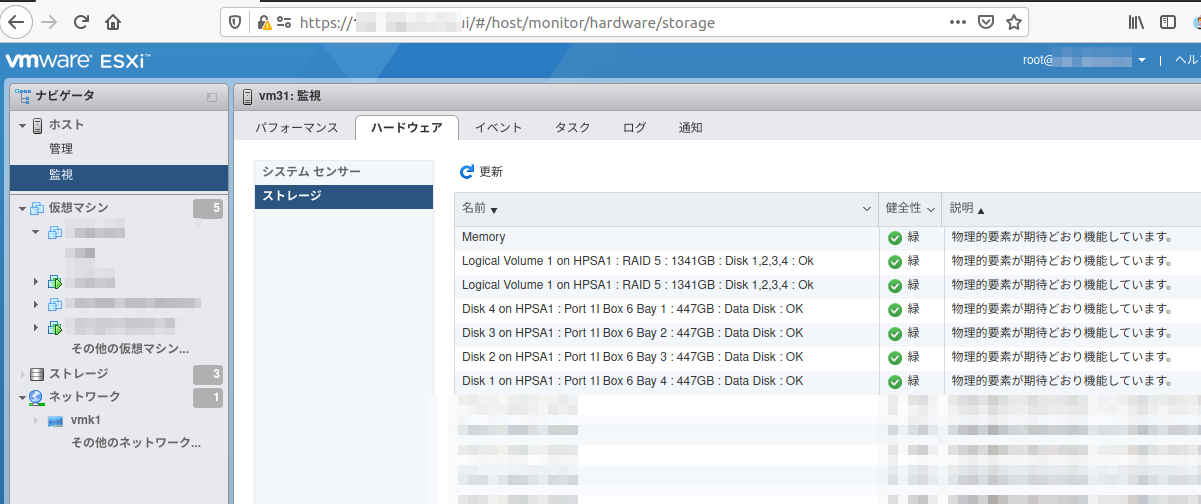
富士通サーバは標準でiRMCの監視でハード故障時にメール送信できますが、HPサーバのiLOはオプションライセンスを買わないとできません。  ZabbixのiLOテンプレートも使えそうなのが見つからなかったのでどうしようかと思っていたのですが、OEM HP版ESXiイメージでインストールしていると、ESXiにはHPのRAID管理コマンド ssacli も入っていることに気づきました https://blog.ndk.name/manage-hpe-smart-array-in-vmware-esxi/ それで適当なLinuxサーバからcronでRAIDステータスを毎日取得してお茶を濁すことにします。 テストしたHPサーバは ML350Gen9 で、インストールイメージはHPE版のカスタムISOを使っています。カスタムISOでインストールしていないとHPのRAID管理コマンド入っていないからダメですよ。 追記:ESXi7.0u3でも動作することを確認しました。 *ESXiサーバでまずステータスが取得できるか確認します ESXiにSSHログインしてHPのssacliコマンドを実行してみます。これ以外のオプションは上記のページを参照してください。 RAIDカードのステータス。まずどのスロットに入っているかを確認します。ここで取得できたスロットを 番号を次の2つのコマンドで使用します。 /opt/smartstorageadmin/ssacli/bin/ssacli ctrl all show status RAIDアレイのステータス。スロットの指定が必要です。 /opt/smartstorageadmin/ssacli/bin/ssacli ctrl slot=0 logicaldrive all show status DISKごとのステータス。こちらもスロットの指定が必要です。 /opt/smartstorageadmin/ssacli/bin/ssacli ctrl slot=0 pd all show status いかがですか、うまくいきましたか?それではLinuxサーバからこのコマンドを実行させるように設定していきましょう。どうしてESXiサーバ自身でCronを動かしたりメールさせないか疑問に思いますか?それはESXiサーバ...

Buffalo LS210D/LS420Dにdebian 10 Buster/debian 11 Bullseye をインストールする

イメージ
手持ちのLS210D/LS420Dにdebian 10 Busterをインストールしました。 BuffaloのNASは起動時に第一パーティションにdebianインストール用のハックファイルを置くことでインストールできます。 シリーズのスペック  LS210D  ARMADA 370 ARM 800Mhz/  メモリ256MB      DISK1台  ファンレス 10W(実測) LS220D  ARMADA 370 ARM 800Mhz/  メモリ256MB     DISK2台  ファン付き?未確認です。   LS410D  ARMADA 370 ARM 1200Mhz/  メモリ512MB      DISK1台  ファン付き? 未確認です。 LS420D  ARMADA 370 ARM 1200Mhz/  メモリ512MB       DISK2台   ファン付き 15W (実測) LS4xxDシリーズのほうがCPUスペックが高いようですが、debianを入れてみてもLS2xxDと、そう違いは感じなかったです。やる前からこんなことを書くのもアレですけど1万円台で買える富士通のTX1310M1やTX1310M3はもとよりCPUがCeleron J3160なんかの中華ミニPCにdebianを入れた方が全然速かったのでどんぐりの背比べってところ。 ■必要なもの 適当なLinuxマシンと、USB-SATA変換アダプタ。 LANはDHCPが動いていてIPを自動取得できること。 ■手順1 Bufalo-NASからDISKを取り出してパーティションを切ります。シングルHDDのLS210D/LS410Dの筐体はハメ込みになってますからがんばって分解します。スキマに不要になったプラスチックの会員カードなんかを差し込んで使うといいですね。うちでは何個かツメが折れました。一方デュアルHDDのLS220D/LS420Dはフロントパネルから簡単にHDDを取り出せるので楽ですね。 適当なLinuxマシンにSATAを接続してパーティションを切ります。ここでUSB-S...